


フォトスキャン by Google フォト
3.6505.00 レビュー
アプリの仕様
- バージョン
- 1.7.1.539739820
- 更新日
- ライセンス
- Free
- ダウンロード数
- 50,000,000+
- デベロッパー
- Google LLC
- カテゴリ
- 写真
- プラットフォーム
- Android, iOS
スクリーンショット
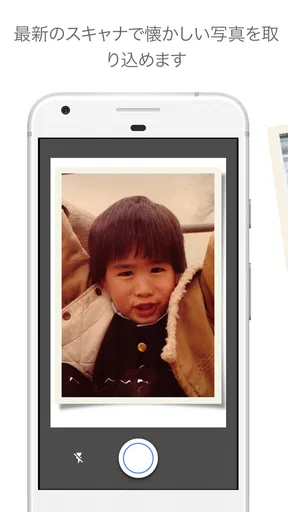
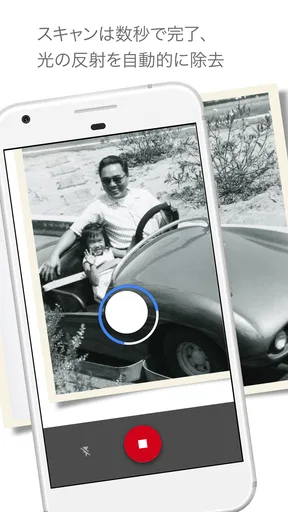
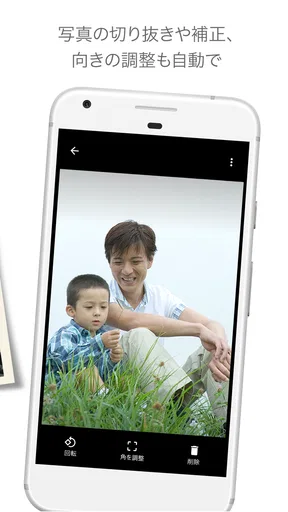
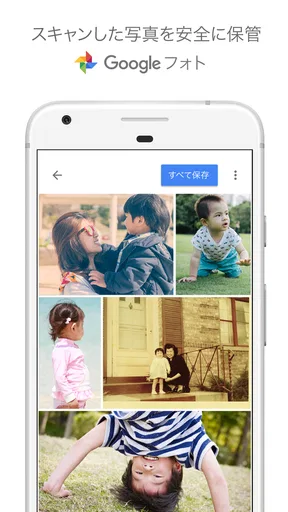
 分析者 AppCompare
昔の写真をスマートフォンに残したいと思ったとき、私はまず撮影方法を考えます。アルバムを開いて一枚ずつカメラで撮る方法は手軽ですが、照明の反射や台形のゆがみが出やすく、あとから見返すと少し残念になりがちです。そんな場面で試したいのが、Google LLCの写真アプリ「フォトスキャン」です。
このアプリは、紙焼き写真をスマートフォンで取り込むための専用ツールです。単にシャッターを切るのではなく、写真全体を確認しながら複数の位置で撮影し、それらをまとめて一枚の画像に仕上げる使い方が中心になります。無料で使えるため、家に眠っている写真を整理したい人が、専用機器を買う前に試す入口として選びやすいと感じました。
一方で、どんな写真にも万能というわけではありません。大量のアルバムを短時間で処理したい人、最高品質のデジタル化を求める人、細かな色補正まで自分で管理したい人には、別の方法のほうが合うことがあります。ここでは、実際に使う場面を想像しながら、どんな基準で選ぶべきか、どこが便利で、どこに割り切りが必要かを整理します。
写真の残し方を決める前に見たいポイント
最初に考えたいのは、取り込みたい写真の量です。数枚の思い出をスマートフォンに保存したいだけなら、フォトスキャンの準備は大げさではありません。アプリを開いて写真を置き、画面の案内に合わせて端末を動かすだけなので、スキャナーを設置するより始めるまでの負担が小さく感じられます。
反対に、何冊ものアルバムを一気に電子化する場合は、作業時間と手間を見積もったほうがよいでしょう。一枚ごとに端末を動かして撮影する方式なので、写真の枚数が増えるほど、撮影後の確認やファイル整理も含めた負担が積み上がります。少量を丁寧に保存する用途と、業務のように大量処理する用途では、同じアプリでも満足度が変わります。
次に重要なのが、写真の状態です。光沢のある印画紙は、部屋の照明や窓からの光を反射しやすいものです。フォトスキャンは反射を抑えることを意識した仕組みですが、撮影する環境が悪いと結果に影響します。私は、写真を平らな場所に置き、真上から端末を構え、周囲の明るさが均一になるようにして使うのがおすすめです。
写真のサイズや向きも、先に確認しておくと安心です。小さな写真や一般的なプリント写真には使いやすい一方、厚みのある台紙付き写真、額に入ったままの写真、極端に傷んだ写真をそのままきれいに直す道具ではありません。折れ、色あせ、汚れまで修復したいなら、取り込み後に画像編集アプリを組み合わせる考え方が必要です。
選ぶ前に読んでおきたい記事

Tile Explorerは中断や通信断からどこまで戻れるか

Uber Eatsの価値は料理選びから「待ち時間の見える化」へ

テレビのリモコンが見つからない夜に、スマホが頼れる一台になる理由

8 Ball Poolへ移る価値はあるか 狙いと手球の位置を読む対戦の魅力

Family Spaceの位置共有は、家族の連絡をどう穏やかにするか

キャンディークラッシュは失敗しても戻れるか あと一手の判断と中断時の注意点
保存先をどうするかも、選ぶ基準になります。取り込んだ画像をスマートフォンで見るだけなら簡単ですが、家族と共有したい、パソコンにも整理したい、将来別の端末へ移したいという場合は、撮影後のファイル管理を自分で決めることになります。アプリが写真の取り込みを助けてくれても、アルバム名や撮影時期を自動で完璧に整理してくれるわけではありません。
撮影場所を整えるだけで仕上がりが変わる
使い始める前に、写真を置く場所を整えるのが大切です。白い机の上では写真の境界を確認しやすく、背景に余計な物が写り込みにくくなります。照明は写真の表面に直接反射しない位置から当て、端末の影が写真に落ちないようにします。窓際の強い日差しは便利そうに見えて、反射や明暗差の原因になりやすいので避けたほうが無難です。
撮影時は、画面の指示を急いで無視しないことです。端末を写真の各ポイントへ移動させるとき、手を大きく振るより、ゆっくり一定の速度で動かしたほうが安定します。写真がずれている場合は、撮り直しをためらわないほうがよいでしょう。後から編集で直そうとすると、傾きや端の欠けが目立つことがあります。
フォトスキャンが特に便利だと感じる場面
このアプリの良さは、普通のカメラ撮影で起きやすい問題を、写真取り込み向けの流れにまとめているところです。写真の四隅を一度に完璧に撮ることだけを求めず、複数の位置から撮影して一枚に仕上げるため、光沢紙の反射が気になる場面で通常のカメラより扱いやすく感じます。
例えば、実家の片付けで古いアルバムが見つかったとします。家族が集まっている短い時間に、特に残したい写真だけをスマートフォンへ保存するなら、このアプリは向いています。写真を一枚ずつ持ち帰って業者へ依頼するほどではないけれど、その場で共有できる形にしたいという状況です。撮影した画像をその場で確認できるので、原本を返す前に取り込み状態を見られる点も安心材料になります。
もう一つ便利なのは、写真を傷めずに扱いやすいことです。古い写真を何度もスキャナーの台に載せたり、アルバムから無理に剥がしたりする必要がありません。ページに貼られた写真をそのまま撮影できるため、原本をできるだけ動かしたくない人にとって現実的な選択肢になります。
私は、子どもの頃の写真や旅行の写真を数枚だけデジタル化したい人にも合うと思います。専門的な画像編集の知識がなくても、撮影の手順が写真に合わせて設計されているので、スマートフォンのカメラに慣れている人なら試しやすいでしょう。無料で使えることも、まず一度結果を見てから判断したい人には大きな利点です。
アプリの分類としては写真関連で、対象年齢は三歳以上です。Google LLCが開発しており、スマートフォンで写真を扱う人に馴染みやすい設計だと感じます。利用料金を気にせず始められるため、家族の端末に入れて、写真を持っている人がそれぞれ取り込む使い方もしやすいでしょう。
反射対策だけでなく、撮影後の確認が重要
便利な機能に頼りすぎず、撮影後の確認までを作業に含めるのがコツです。反射が目立たなくても、写真の端が切れていたり、人物の顔に影がかかっていたりすることがあります。特に集合写真は、四隅を優先するあまり中央の表情を見落としやすいので、完成画像を拡大して確認してから次の写真へ進むと失敗を減らせます。
古いアルバムを整理するときは、撮影順も工夫できます。ページを順番に処理するだけでなく、まず家族ごと、行事ごとに分けて取り込むと、あとでファイルを整理しやすくなります。写真の裏面に日付や場所が書かれている場合は、表面を撮影した直後に裏面も記録しておくと、後から情報が混ざりにくくなります。これはアプリの自動機能ではなく、利用者側の小さな運用上の工夫です。
写真を共有する予定があるなら、取り込んだ直後にファイル名や保存場所を決めるのもおすすめです。撮影した画像をそのまま放置すると、後で似た写真が並んだときに区別しづらくなります。「祖父母の家」「学生時代」「旅行」のように、自分が検索しやすい単位で整理すると、フォトアルバムとしての価値が上がります。
通常のカメラやスキャナーと比べたときの立ち位置
スマートフォンの通常カメラは、最も手軽な代替手段です。一枚だけ急いで撮るなら、カメラを開いて撮影するほうが早いでしょう。写真の反射が少なく、照明も整っているなら、通常撮影で十分な場合もあります。ただし、斜めから撮った写真の補正、端の切り抜き、光沢面の反射への対応を自分で行うことになりやすい点が違います。
フォトスキャンは、写真を撮るというより、写真を取り込む作業に手順を合わせているところが強みです。毎回同じ流れで撮影できるため、通常カメラで構図を悩む時間を減らせます。写真の形に合わせて仕上げたい人には、専用アプリを使う意味があります。
一方、フラットベッドスキャナーは、平らに置ける写真を高い安定性で読み取りたい場合に向いています。大量の写真を扱う場合や、解像感、色の調整、保存形式を細かく管理したい場合は、専用機器のほうが選択肢を持ちやすいでしょう。写真を一枚ずつ丁寧に残したい人でも、原本の状態や必要な品質によってはスキャナーが適しています。
写真店やデジタル化サービスは、作業を自分で続けたくない人に合います。アルバムが多く、時間をかけられない場合は、料金を払って手間を減らす価値があります。逆に、家族と写真を見ながら、残したいものを選びたい人には、フォトスキャンのほうが気軽です。どちらが上というより、品質、量、時間、原本を手元から離せるかという条件で決めるべきです。
画像編集アプリとの違いもあります。画像編集アプリは、明るさ、色、切り抜き、傷の補正などを細かく調整できますが、取り込みの段階で反射やゆがみが残っていると、編集だけでは限界があります。フォトスキャンでまず形を整え、その後に必要な写真だけ編集する二段階の流れは、作業量と仕上がりのバランスを取りやすい方法です。
向いていない人を先に知っておきたい
このアプリを避けたほうがよいのは、短時間で非常に多くの写真を処理したい人です。撮影のたびに端末を動かす手順は、数枚なら苦になりませんが、枚数が増えると単調な作業になります。自動給紙などの効率を求めるなら、別の機器やサービスを検討したほうが現実的です。
また、作品として写真を保存したい人にも注意が必要です。昔の写真を家族で見る目的なら十分便利ですが、色の再現性や細部の保存を厳密に求める場合は、実際の仕上がりを確認してから使うべきです。大切な原本しかない場合は、最初に目立たない写真で試し、撮影環境と結果を確かめてから本番に移るのが安全です。
端末の画面が小さく、撮影時の位置合わせが苦手な人は、少し疲れやすいかもしれません。手ぶれが大きい、写真を平らに置けない、周囲に十分な作業スペースがないといった条件でも、使いやすさは下がります。アプリの問題というより、スマートフォンを使って物理的な写真を取り込む方式そのものの制約です。
使い始めるときに気になる実用面
料金については、フォトスキャンは無料で利用できます。まず数枚を試して、自分の写真と部屋の環境で納得できるかを確認できるのは助かります。専用機器を購入したり、最初から外部サービスへ依頼したりする前に、必要な品質を見極めるための試用手段としても使えます。
対応環境はAndroid五・〇以降です。古い端末を使っている場合は、OSの条件を確認してから導入すると安心です。アプリの現在のバージョンは一・七・一・五三九七三九八二〇で、長く使う予定なら、端末側の空き容量やカメラの状態も見ておきたいところです。取り込んだ写真を増やすと画像ファイルも増えるため、作業前に保存場所を整理しておくと途中で困りにくくなります。
利用者の規模は五千万回以上のインストールに達しており、写真を取り込む用途で広く使われているアプリです。平均評価は三・六で、評価数はおよそ二十万件あります。私はこの数字を、誰にでも完璧という意味ではなく、便利さを感じる人がいる一方で、撮影環境や仕上がりへの期待によって印象が分かれるタイプのアプリだと受け止めています。
年齢表示は三歳以上です。家族の写真を子どもと一緒に見ながら取り込むこともできますが、端末を写真へ近づけたり動かしたりする作業は大人が担当したほうが安全です。写真そのものを扱うアプリなので、撮影後は原本を元のアルバムや保管場所へ戻し、取り込んだ画像の整理まで済ませる流れを作るとよいでしょう。
失敗を減らすための小さな手順
私なら、最初に同じ種類の写真を数枚だけ選びます。光沢の強い写真、暗い写真、集合写真などを混ぜて試すと、どの条件で結果が崩れやすいか分かります。成功した設定を覚えてから、同じ場所と照明で残りを進めると、写真ごとの仕上がりの差を抑えやすくなります。
写真の表面にほこりがあると、取り込み後に小さな点として残ることがあります。強くこするのではなく、原本を傷めない方法で軽く確認してから撮影するのが無難です。濡れた布や強い薬剤を使うような手入れは、写真の状態によって危険があるため、アプリのために無理な清掃をしないほうがよいでしょう。
撮影中にスマートフォンを持ち替えると、写真の位置がずれたり、同じ場所に影が落ちたりします。私は、写真を置く向きを決め、端末を一定の高さで持ち続けるようにすると作業が安定しました。机の高さが合わない場合は、座って行うより、肘を支えられる姿勢を作るほうが疲れにくいこともあります。
保存後は、元の紙写真とデジタル画像を同じ順番で確認するのがおすすめです。表情がぼやけていないか、端が欠けていないか、裏面のメモが必要ではないかを見ます。取り込み直後は満足していても、後日大きな画面で見ると気になる箇所が見つかることがあります。大切な写真ほど、その場で一度だけ拡大確認する価値があります。
私なら誰にすすめるか
私は、家にある古い写真を少しずつスマートフォンへ移したい人に、このアプリをすすめます。特に、写真の反射を自分で抑えながら、通常カメラより整理された手順で取り込みたい人には、無料で試せる点が魅力です。家族の集まりで思い出の写真を共有したい人や、アルバムを手放さずにデジタルコピーを作りたい人にも向いています。
逆に、何百枚もの写真を効率優先で処理したい人、印刷用の品質を厳密に管理したい人、色や傷を一枚ずつ調整したい人には、スキャナーや画像編集ソフト、専門サービスを選ぶほうが納得しやすいでしょう。フォトスキャンを使ってから別の方法へ移ることもできますが、最初から目的が明確なら、手間の少ない選択肢を選んだほうがよい場合があります。
通常カメラとの違いは、写真を撮る手軽さではなく、紙写真をデジタル画像へ変換する流れにあります。専用スキャナーとの違いは、設置や細かな品質管理を減らせる代わりに、撮影作業を一枚ずつ行う点です。このトレードオフを理解していれば、期待外れになりにくいと思います。
写真を取り込む作業は、アプリを入れただけでは終わりません。照明を整え、端末を安定させ、撮影後に画像を確認し、保存先を整理するところまでが一つの作業です。その手順を面倒に感じないなら、フォトスキャンは思い出を残すための現実的な道具になります。少量の写真を、原本を傷めず、費用をかけずに残したい人には、まず試す価値があります。
私の最終的な印象は、写真の整理を始めるきっかけとして優秀なアプリです。最高品質を約束する専門機器の代わりではありませんが、押し入れに眠っている写真を放置せず、今日から少しずつ保存したい人のハードルを下げてくれます。まず目立たない写真で仕上がりを確認し、自分の目的に合うと感じたら、思い出のアルバムを無理のないペースでデジタル化していくのがよいでしょう。
メリット
- 古い写真を複数方向から撮影し、反射を自動的に軽減できる
- Google フォトへ保存すれば、写真の整理や共有がしやすい
- 撮影した写真を高解像度でデジタル化できる
- 操作がシンプルで、スキャンに不慣れな人でも使いやすい
- 紙焼き写真の傷みや紛失に備えてバックアップを作れる
デメリット
- 光沢紙では反射を完全に消せず、再撮影が必要になる場合がある
- 大量の写真を処理すると、手作業に時間がかかる
- 暗い場所では画質が落ちやすく、明るい環境が必要
- 写真の端や角が正しく認識されないことがある
- 高度な補正や編集機能は少なく、細かな調整には不向き
フォトスキャン by Google フォトに関するよくある質問
フォトスキャン by Google フォトとは、どのようなアプリですか?
フォトスキャン by Google フォトは、紙焼き写真やアルバムの写真をスマートフォンのカメラで取り込み、デジタル画像として保存できる無料アプリです。複数の位置から撮影することで、通常のカメラ撮影で起こりやすい光の反射や映り込みを抑え、写真をできるだけきれいにスキャンできます。古い写真を整理したい人や、思い出をデジタル化して保管したい人に向いています。
フォトスキャンを使うために、Googleアカウントは必要ですか?
基本的なスキャン機能を利用するだけなら、必ずしもGoogleアカウントへログインする必要はありません。撮影した画像は端末内に保存できるため、アカウントを作成したくない場合でも利用を始められます。ただし、Google フォトなどのクラウドサービスへバックアップしたり、複数の端末で写真を管理したりする場合は、別途Googleアカウントや保存先の設定が必要になることがあります。
スキャンした写真は、どの程度きれいに仕上がりますか?
仕上がりは、元の写真の状態、部屋の明るさ、スマートフォンのカメラ性能、撮影時の位置や角度によって変わります。アプリは複数の撮影画像を合成して反射を抑え、写真の端を自動的に認識して補正しますが、傷や色あせ、折れ目まで完全に修復するものではありません。明るく均一な場所で、写真を平らにして撮影すると、より自然な結果を得やすくなります。
フォトスキャンで取り込んだ写真は、どこに保存されますか?
スキャン後の画像は通常、スマートフォンの写真アプリやギャラリーに保存されます。端末の設定や使用しているOS、写真アプリの権限によって表示場所が異なる場合があるため、保存後にギャラリーや最近追加した項目を確認すると安心です。Google フォトを利用している場合は、バックアップ設定を有効にすることで、クラウド上へ保存したり、端末の故障や紛失に備えたりできます。
フォトスキャンを使う際に注意すべき点はありますか?
スキャンを始める前に、カメラへのアクセスや写真の保存に必要な権限を許可する必要があります。また、光沢のある写真は照明や窓の光が反射しやすいため、強い光を正面から当てないことが大切です。大量の写真を処理すると端末の保存容量を消費するため、不要な画像を整理し、必要に応じてバックアップを確認してから削除してください。


